Claude in Chrome einrichten: So arbeitet Claude direkt im Browser
Claude in Chrome ist eine Browsererweiterung für Google Chrome. Sie kann geöffnete Webseiten lesen, über Tabs navigieren, Formulare ausfüllen und auf Webseiten handeln. Seit August 2026 ist sie laut Anthropic auf allen kostenpflichtigen Claude-Plänen allgemein verfügbar. Für Unternehmen beginnt ein sinnvoller Einsatz mit einer kleinen Liste freigegebener Websites und einer klaren Regel, welche Aktionen Mitarbeiter prüfen.
Was ist Claude in Chrome – und was kann die Erweiterung?
Kurzantwort: Claude in Chrome ist eine Erweiterung für den Google-Chrome-Browser. Mit deinem bestehenden Login auf einer Website kann Claude Seiten lesen, klicken, Text eingeben und zwischen Tabs wechseln. Der Zugang ist laut Anthropics Produktankündigung vom 26. August 2026 in Pro, Max, Team und Enterprise enthalten. Die konkrete Nutzung unterliegt den Tariflimits und den Einstellungen deiner Organisation.
Das eignet sich besonders für interne Portale ohne eigenen Connector, Lieferantenoberflächen oder eine einzelne, klar definierte Browseraufgabe. Die Erweiterung ersetzt keinen lokalen Dateizugriff: Für Dateien auf deinem Computer oder andere lokale Programme brauchst du weiterhin die Claude-Desktop-App. Anthropic nennt derzeit weder andere Chromium-Browser noch mobile Browser als unterstützte Erweiterungsumgebung.
Claude in Chrome installieren: fünf Schritte
- Chrome und Claude-Konto prüfen: Nutze Google Chrome und melde dich mit einem kostenpflichtigen Claude-Konto an. Im Team klärst du vorher, ob die Organisation die Erweiterung freigegeben hat.
- Erweiterung installieren: Öffne den Chrome Web Store, prüfe den Anbieter und installiere die offizielle Erweiterung.
- Claude verbinden: Öffne das Seitenpanel der Erweiterung und melde dich im passenden Claude-Arbeitsbereich an.
- Website bewusst auswählen: Starte auf einer freigegebenen Testseite. Gewähre nur den für die Aufgabe nötigen Zugriff; prüfe sichtbare Berechtigungsdialoge.
- Kleine Aufgabe testen: Lass Claude zunächst eine Seite zusammenfassen. Erst danach folgt eine Aktion, etwa das Befüllen eines nicht produktiven Formulars. Prüfe das Ergebnis im Browser.
Die offizielle Startanleitung beschreibt die verfügbaren Oberflächen. Das Seitenpanel kann je nach Tarif und Rollout unterschiedlich aussehen: Auf Max und Team läuft es als Cowork-Sitzung; für Pro wird diese Ansicht schrittweise ausgerollt. In Enterprise muss ein Admin Cowork in der Cloud gesondert freigeben, sonst bleibt das bisherige Panel.
Erweiterung, eingebauter Browser oder Connector?
| Weg | Passt zu | Wichtige Voraussetzung |
|---|---|---|
| Claude in Chrome | Arbeit in deiner bestehenden Chrome-Sitzung und auf Websites ohne Schnittstelle | Offizielle Erweiterung, passender Claude-Plan und Website-Freigabe |
| Coworks eingebauter Browser | Browserarbeit innerhalb der Claude-Desktop-App | Verfügbarkeit nach Rollout; Enterprise-Adminfreigabe |
| Connector | Strukturierter Zugriff auf unterstützte Dienste wie Microsoft 365 | Verbindung, Kontorechte und gegebenenfalls Adminfreigabe |
Anthropic beschreibt einen eingebauten Browser für Cowork, der ohne Chrome-Erweiterung auskommt. Beides sind getrennt verwaltete Wege. Ein Connector ist sinnvoll, wenn du Daten gezielt über eine geprüfte Schnittstelle statt über die sichtbare Website verarbeiten willst. Für häufige, wiederholbare Abläufe hilft unser Leitfaden zu MCP-Verbindungen.
Ein Beispiel aus dem Unternehmensalltag
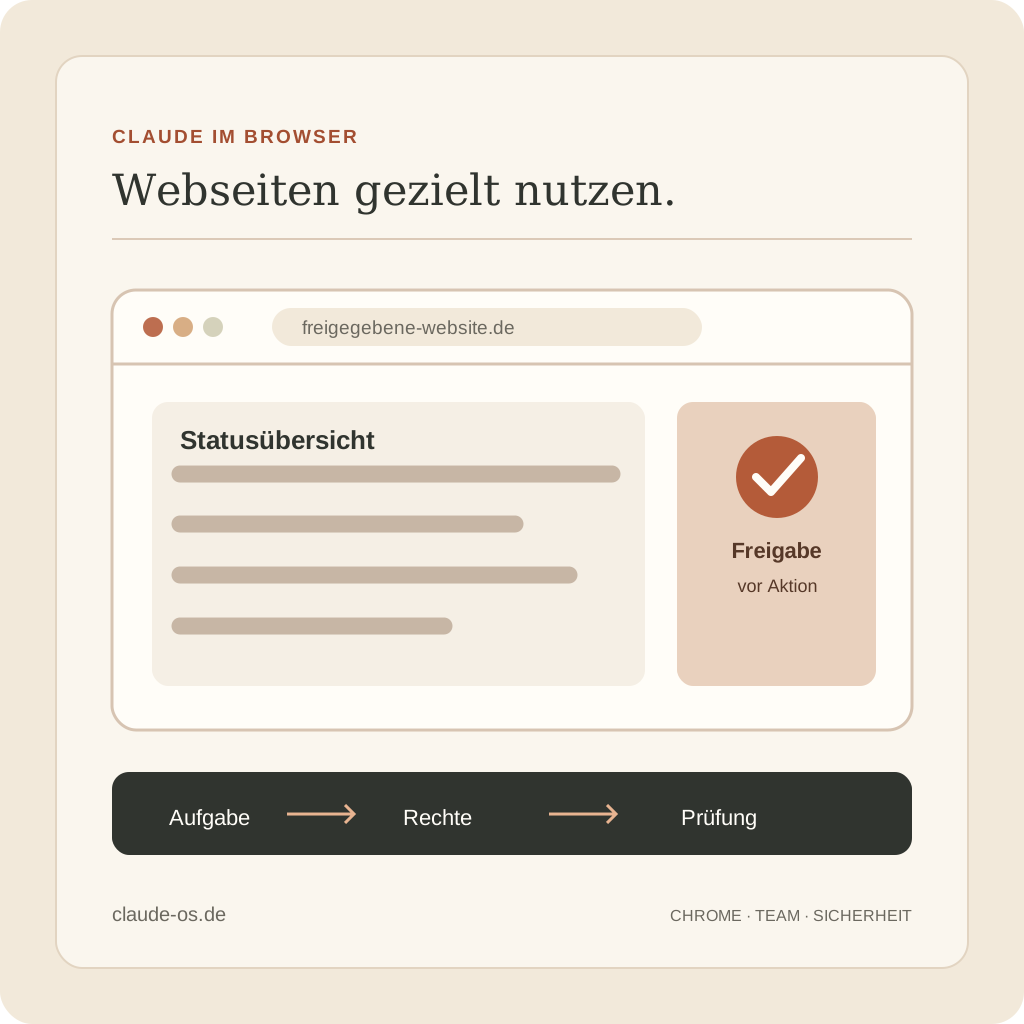
Unser Pilotvorschlag: Ein Team prüft wöchentlich Statusmeldungen in einem Lieferantenportal, für das kein Connector existiert. Claude öffnet die freigegebene Übersichtsseite, sammelt Änderungen seit dem letzten Bericht und erstellt einen Entwurf mit Fundstellen. Ein Mitarbeiter vergleicht die kritischen Meldungen mit dem Portal und gibt den Bericht frei.
„Lies die Statusübersicht in diesem Lieferantenportal. Nenne nur Änderungen, die auf den geöffneten Seiten belegt sind, mit Seitenname und Datum. Öffne keine anderen Domains. Erstelle einen kurzen Entwurf für das interne Update; sende oder speichere nichts ohne meine Prüfung.“
Dieser Prompt ist eine Arbeitsanweisung, keine technische Zugriffssperre. Für den Pilot sollten die Websites über Organisations- und Browserrechte eingegrenzt werden. Ein guter Test umfasst auch einen fehlerhaften Eintrag, eine leere Seite und einen unerwarteten Dialog.
Rechte und Prompt Injection: So begrenzt ihr das Risiko
Eine Website kann versteckte Anweisungen enthalten, die Claude zu einer anderen Handlung bewegen sollen. Anthropic nennt dieses Risiko Prompt Injection. Das Unternehmen berichtet von Prüfmechanismen für Seiteninhalte und von einem Klassifikator, der geplante Aktionen mit dem ursprünglichen Auftrag abgleicht. In den Einstellungen lässt sich laut Anthropics Sicherheitsbeschreibung die automatische Freigabe ausschalten, wenn du jede Aktion selbst bestätigen möchtest. Die Schutzmaßnahmen sind kein Ersatz für passende Rechte und Ergebnisprüfung.
Team- und Enterprise-Owner können die Erweiterung unter Organization settings → Claude in Chrome verwalten. Dort lassen sich Websites über Allow- und Blocklisten begrenzen. Anthropic empfiehlt für einen Pilot eine enge Allowlist und die Bereitstellung nur für ausgewählte Mitarbeiter. Enterprise kann zusätzlich Rollenrechte einsetzen. Quelle: Admin-Steuerung für Claude in Chrome.
Prüfe vor echten Kundendaten den Vertrag, die Datenarten und die tatsächliche Konfiguration. Anthropic weist ausdrücklich darauf hin, dass Zero Data Retention für Claude in Chrome nicht unterstützt wird. Der Datenschutzleitfaden hilft bei der betrieblichen Prüfung.
So gelingt der kontrollierte Start
Wähle eine Website, eine konkrete Aufgabe und einen verantwortlichen Mitarbeiter. Notiere vorab, welche Seiten Claude öffnen darf, welche Aktionen erlaubt sind und wer eine Änderung freigibt. Teste dann wiederholt mit unproblematischen Daten. Dokumentiere Fehlklicks, übersehene Informationen und Nacharbeit; danach entscheidet das Team, ob der Browserzugang für diesen Ablauf taugt.
Für die Einrichtung im Unternehmen unterstützen wir bei Rechtekonzept, Pilot und Schulung. Beschreibe über die Anfrage, welche Website und Aufgabe du prüfen möchtest; Zugangsdaten gehören nicht in das Formular.
Quellen und Produktstand
Produktangaben wurden am 23. September 2026 geprüft. Der Zugang kann je nach Tarif und Rollout abweichen.